
2026.10.30 [金]
メタセコイア用プラグイン「凹凸パイプ」をBOOTHで公開しました
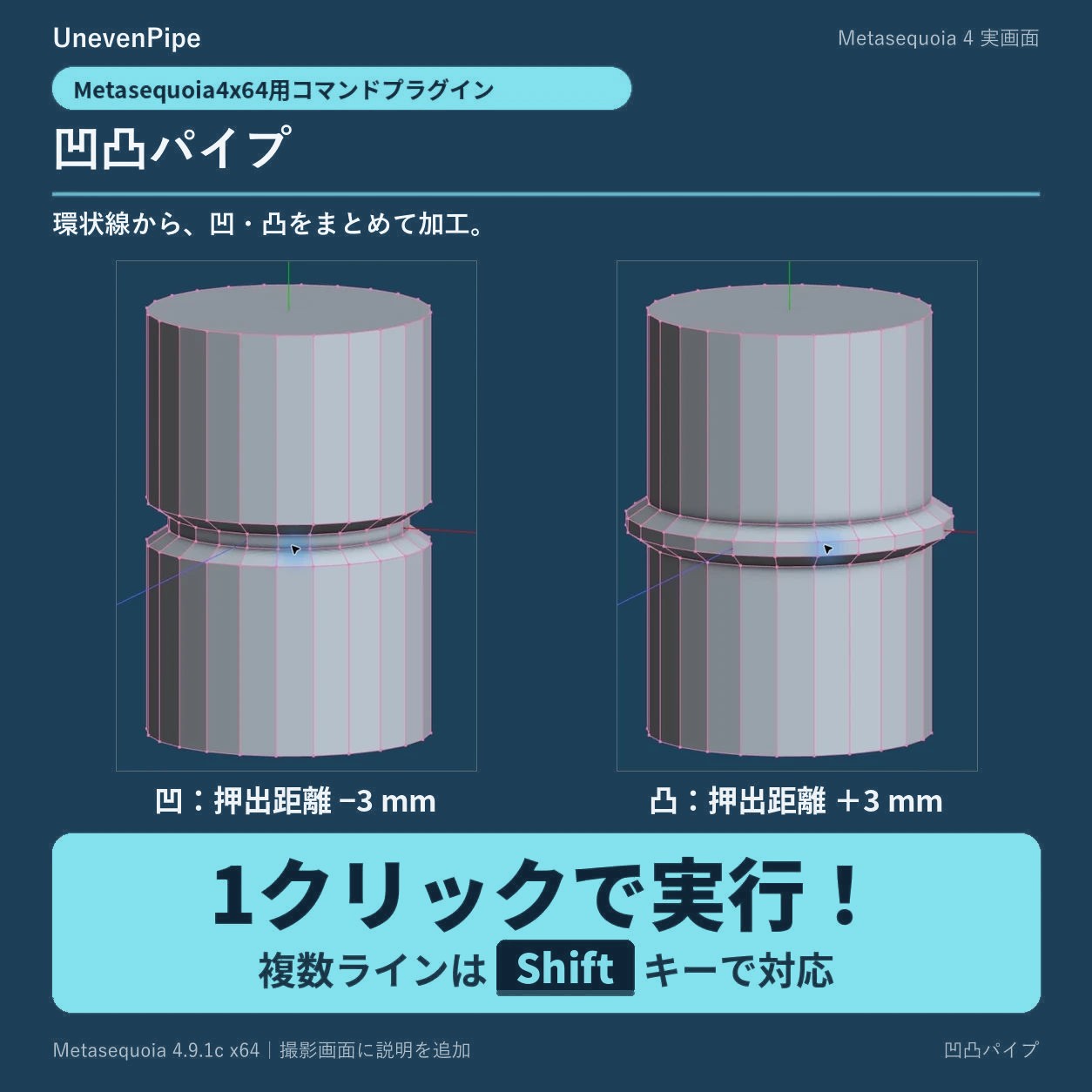
環状線1クリックで凹凸加工
Metasequoia4(64bit版)用のコマンドプラグイン「凹凸パイプ」を作りました。
- 環状線1クリックで凹凸加工
- パイプの継ぎ目、ホースの節、グリップの溝が1クリックで作れます
- 複数の環状線でも「Shift+クリック」で個別に選択し「Enter」でまとめて実行できます
- 数値はマウスホイールでも変更できます
入力欄は3つだけ
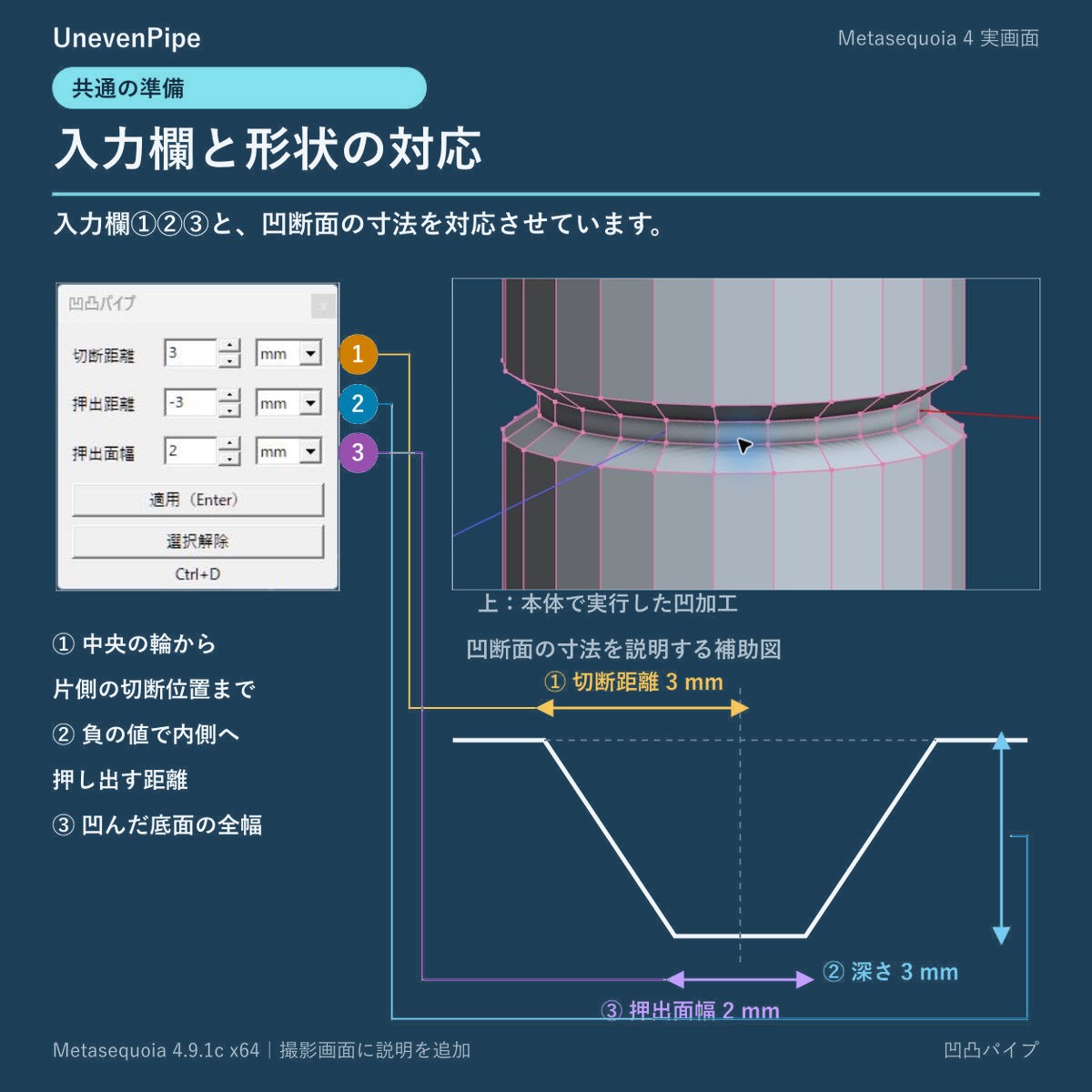
「切断距離」「押出距離」「押出面幅」の3つを入れるだけです。
押出距離がマイナスなら凹(へこみ)、プラスなら凸(でっぱり)になります。
環状線を左クリックするだけ
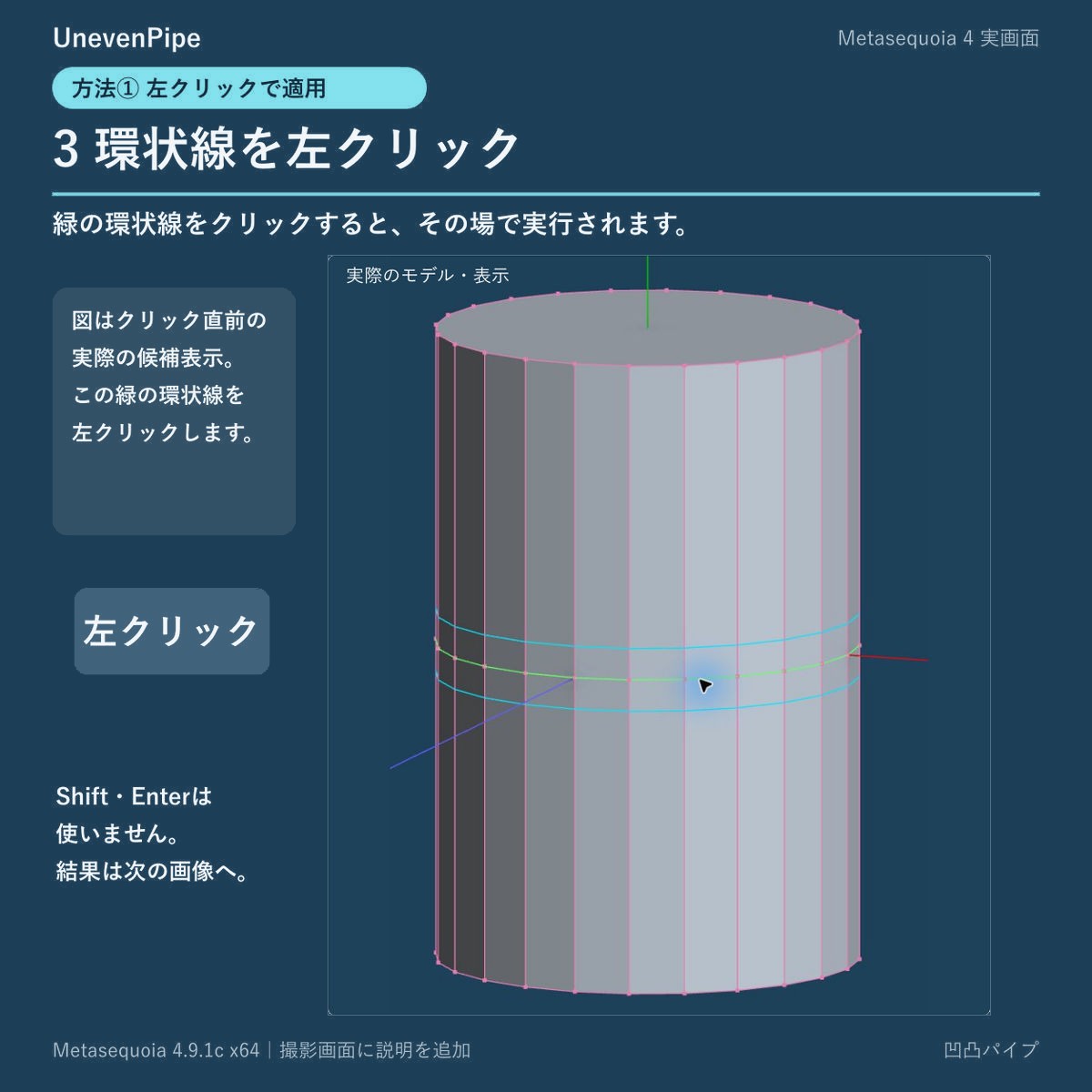
カーソルを環状線に近づけると、選択・実行できる場合は色が変わり、切断予定線も表示されます。
そのまま左クリックすると、その場で加工されます。
Ctrl+Z で加工全体を元に戻せます。
Shift+クリックで、まとめて加工
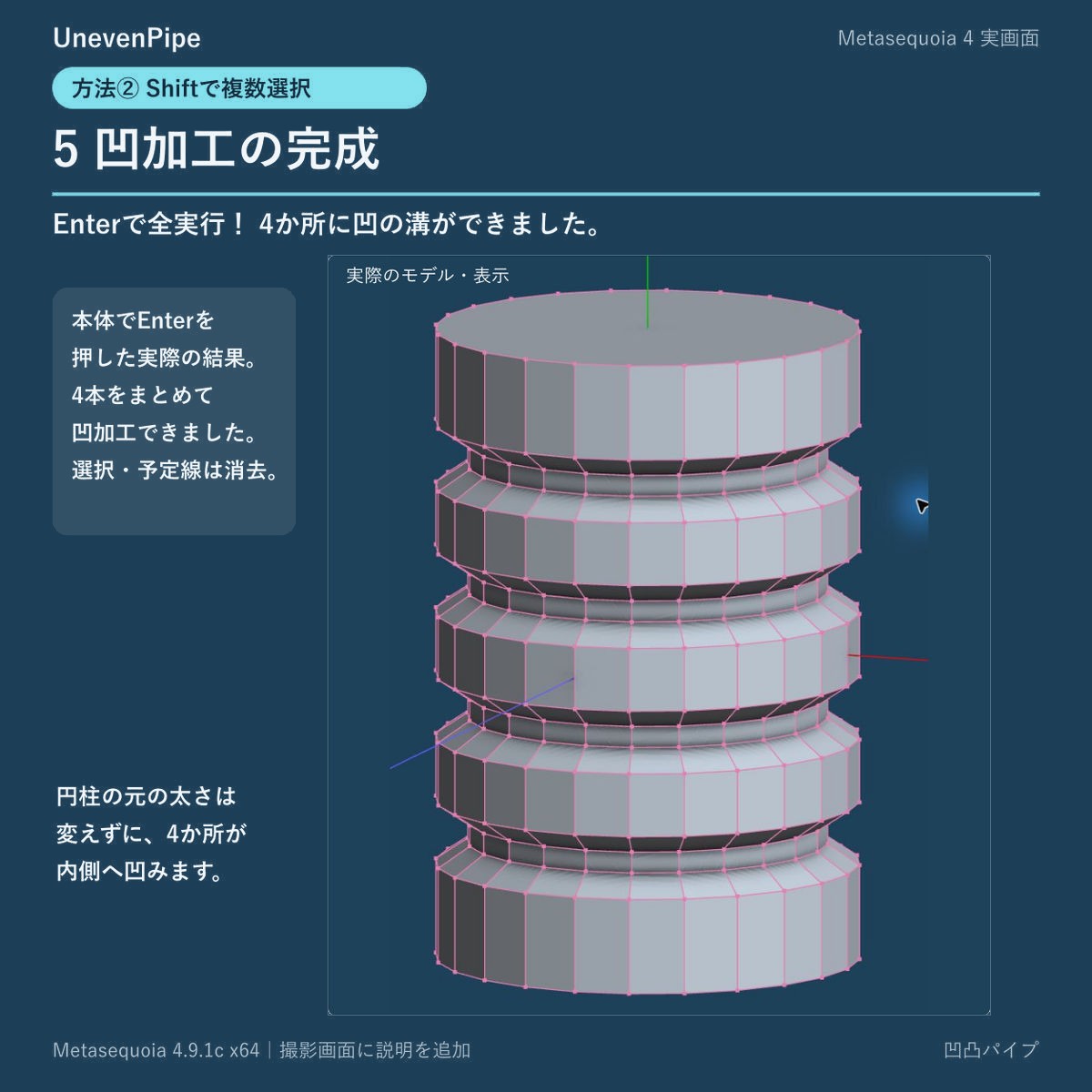
複数の環状線を Shift+クリックで選び、Enter キーか「適用」ボタンで、まとめて加工できます。
円柱の元の太さは変えずに、4か所が内側へ凹みました。
押出距離で、凹・凸を切り替え
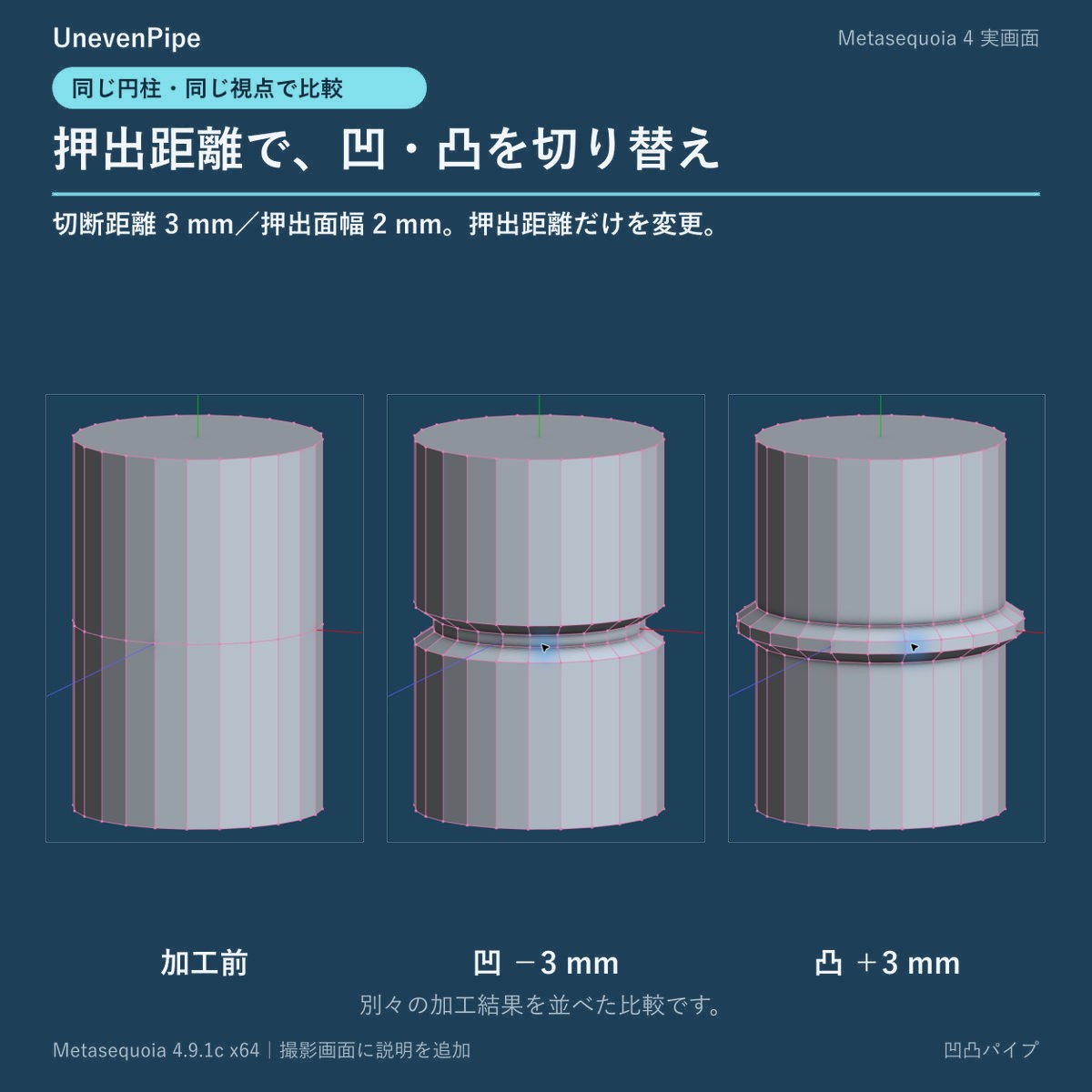
同じ円柱・同じ視点で、加工前・凹(−3mm)・凸(+3mm)を並べて比べました。
使用例:曲げたパイプ
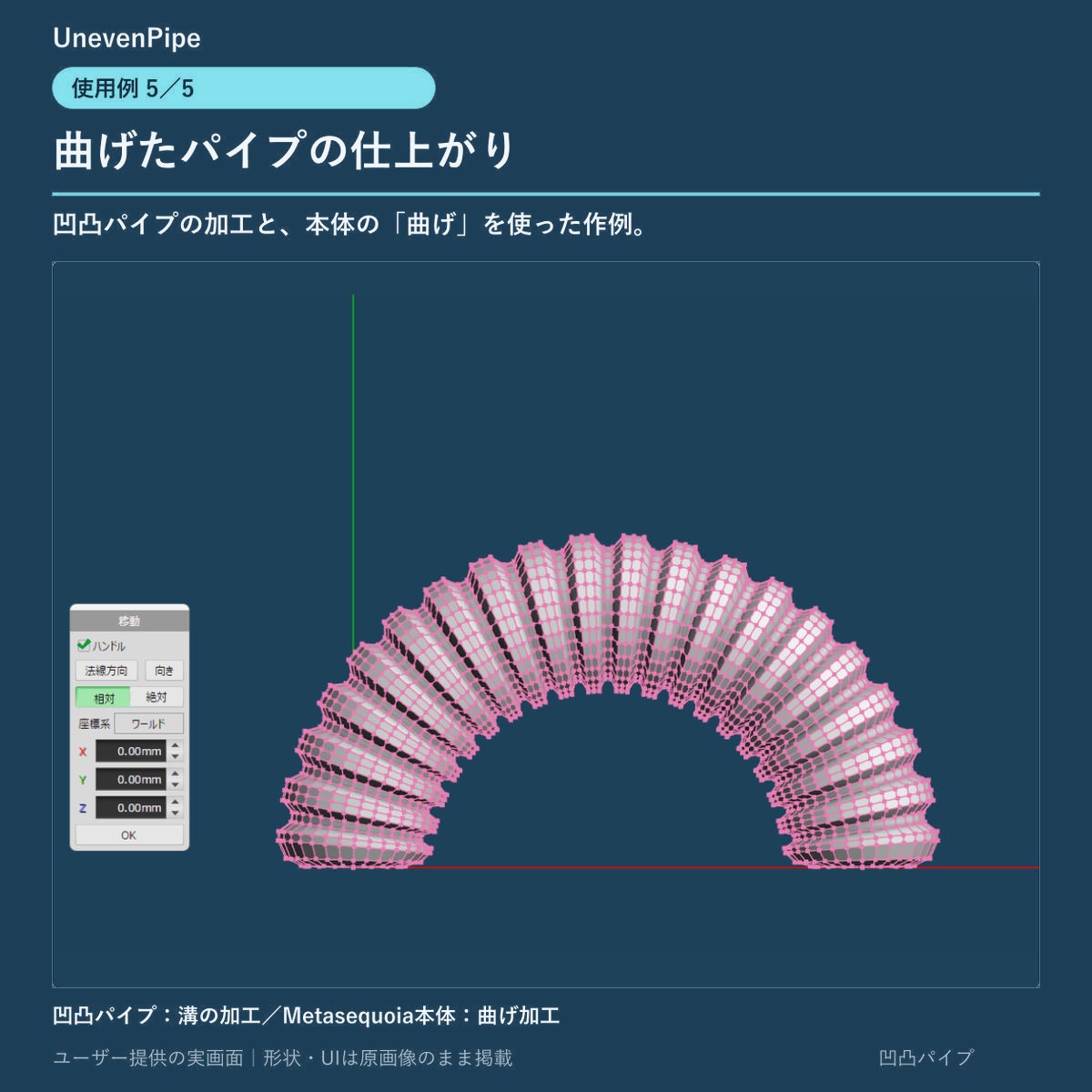
凹凸パイプで繰り返しの溝を入れてから、Metasequoia本体の「曲げ」でカーブさせた作例です。
(曲げは本体の機能で、凹凸パイプの機能ではありません)
動作環境
- Windows 64bit版の Metasequoia 4.9.1a 以降(Standard/EX)
- Metasequoia本体は別途必要です
- 通常のプラグインとして導入できます。他のプラグインの導入は不要です
追記:
無料の試用版を追加しました
購入前に使い心地を試せる「試用版(無料)」を用意しました。
BOOTH の商品ページで「試用版(無料) ¥0」を選び、「無料ダウンロード」から入手できます。
試用版の制限
- 加工は1本ずつのみ(クリックした環状線1本を、その場で加工します)
- Shift+クリックでの複数選択はできません
- Enter キー・「適用」ボタンでのまとめての加工はできません
- 「選択解除」ボタンと Ctrl+D は使えません
切断距離・押出距離・押出面幅の設定、凹・凸の加工、Ctrl+Z での取り消しは、製品版と同じように使えます。
試用版はコマンド欄に「凹凸試用」というボタン名で追加されます。
製品版と試用版は別のプラグインとして登録されるので、同時に入れても大丈夫です。
- 関連記事
-
 メタセコイア用プラグイン「パラソル切断」をBOOTHで公開しました2026/10/28
 画像詰め並べ(アプリ)をBOOTHで公開しました2026/10/28